Pages

Showing posts with label Tutorial Office. Show all posts

Cara Menghilangkan Recent Document

Ketika sobat klik office button (pojok kiri atas), Sobat sering merasa risi melihat berjajar recent document pada Word , Excel maupun pada PowerPoint?

Cara menghilangkan barisan recent document :

Klik office button – klik word option (pada word) – pilih advanced – kemudian scroll ke bawah sampai ke Display – ganti nominal pada show this number of recent documents menjadi 0 (nol).

OK

Recent document tidak akan tampak lagi ^_^

Tombol Slash pada Excel

Sobat pernah tekan tombol slash "/" ketika kerja di excel? itu bukan keyboard yang rusak. Coba deh sekarang buka excel nya kemudian tekan tombol slash, letaknya di samping tombol shift (satu tombol dengan tanda tanya). Coba sekarang lihat ketika sobat tekan tombol itu, sobat akan diarahkan menuju menu – menu excel diatas. Nah, faham kan maksud saya? Itu lah sobat, ternyata tanda slash "/" pada excel adalah default key untuk ms excel menu. Tombol slash itu akan menjadi key untuk pilihan menu – menu pada excel layaknya tombol alt (disamping space). Namun jika sobat tekan tombol slash tersebut setelah tekan F2 itu tidak ada masalah, begitu juga kalau sobat menekan tombol slash di tengah – tengah kata itu juga tidak ada masalah. Untuk merubah atau menghilangkan settingannya, masuk ke excel options – advanced – lotus compatibility kemudian
hilangkan tanda slash pada kotak isian Microsoft Office Excel Menu Key dan klik OK.

OK sobat idemanis sekian dulu ya. Jika ada pertanyaan monggo ketik aja di kolom komentar.

Drop lines pada Chart

Buat sobat yang lagi mencari cara membuat drop lines pada chart. Simple koq, tapi drop line ini hanya bisa dipake pada type diagram atau chart "line" saja. berikut langkahnya:

contoh chartnya:

tuh kan .... hanya diklik pada chart tools - layout - lines - pilih drop lines. lihat gambar deh.


settingannya bisa diubah ubah koq, tinggal diklik aja drop line pada chart, kemudian klik kanan, pilih format drop lines
selesai.

simple kan Sobat?.

1. koq tulisannya dikit banget?
Penulis orangnya pelupa, so setiap apa yang dia ingat biasanya ia tulis.
2. tulisnya kenapa disini?
Ya karena ini media online gratisan. hehehe....
Engga ko, ini penulis share, siapa tau ada yang lagi nyari - nyari bagaimana cara membuat drop line ini. walaupun dikit. mudah - mudahan bermanfaat.

kalo ada pertanyaan, unek - unek, atau mau maki - maki ini tulisan, silahkan tulis komentar sobat di bawah ini.
thx ya.


Menambahkan Vertical Axis Secondary

Menambahkan vertical axis secondary pada Chart MS Excel, ini tips MS Excel untuk sobat yang sering bikin laporan miting atau apalah, unruk download pdf nya silahkan klik disini atau mau download langsung contoh file excel nya silahkan klik disini. Mudah – mudahan bermanfaat.

Misalkan sobat punya data:

Akan dibuatkan chart seperti dibawah ini:

Berikut langkah – langkahnya:

  1. Dari groupbar insert pada excel, piih chart type coloum 2D (tanpa select data)

  2. Chart akan kosong, kemudian klik kanan pada plot chart tersebut, pilih select data


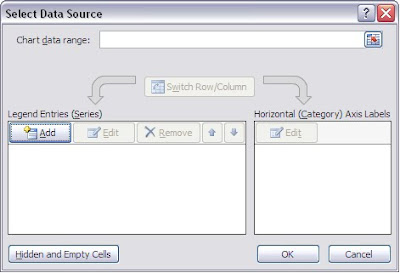
  3. Kita akan buat 2 legend series (yaitu: FREKUENSI & PERSEN), ketika diklik select data maka keluar kotak dialog:

    Legend I FEKUENSI:

    Klik add legend entries masukan data nya:

    Series name : FREKUENSI

    Series values : B2:H2 (lihat gambar)

    Kemudian klik OK

  4. Pada horizontal (category) axis label, klik edit

    Ganti datanya dengan data B1:H1 (lihat gambar)

    Kemudian klik OK

  5. Berikutnya tambahkan legend II PERSEN dengan cara yang sama (langkah 3 & 4) sehingga terbentuk 2 legend series:

  6. Jika langkah di atas telah berhasil ikuti, maka terbentuk chart :

  7. Klik diagram batang PERSEN, Kemudian klik chart tools - layout – pilih Series "PERSEN"

    Kemudian klik format selection

    Pilih Secondary Axis kemudian klik Close

  8. Ganti type chart nya dengan Line, masih di chart tools klik design – change chart type – pilih Line kemudian klik OK

  9. Atur posisi secondary axis verticalnya di: Chart tools – Layout – Axis – Secondary Vertical Axis – Show Default Axis.

  10. Jika seluruh langkah diatas benar, maka akan berbentuk chart seperti d bawah ini:

    2 Axis, di Kiri & Kanan

.::SekiaN::.

Mohon maaf jika ada kesalahan dalam penulisan. Semoga bermanfaat.

Cara Mengetik Huruf Arab

Dengan Menyebut asma Allah Yang Maha Pengasih lagi Maha Penyayang.

Kali ini insyaallah akan saya sharing tips bagaimana cara install bahasa Arab di windows XP (untuk keperluan mengetik huruf Arab).

  1. Siapkan cd windowsnya
  2. Masuk ke control panel – Klik icon Regional and Language Options
  3. Pilih tab language kemudian centang box Install files for complex script and right – to – left language (including Thai)
  4. Jika ada permintaan masukan cd windows, segera masukanlah, kemudian lanjutkan klik OK
  5. Setelah selesai, masih pada tab language klik detail maka akan masuk ke kotak berikutnya (text services and input language)
  6. Pada kotak text services and input language pilih tab setting klik add pada install services
  7. Pilih Arabic (Saudi Arabia) pada input languagenya dan pilih Arabic (102) pada Keyboard layoutnya
  8. Kemudian Klik OK, Apply
  9. Restart computer
  10. Jika berhasil akan muncul pada language bar seperti gambar berikut ini

Cara mengetik huruf Arab:

Masuklah ke Ms Word pilih language AR Arabic (Saudi Arabia), coba mulai mengetik,

بسم الله الرحمن الرحيم

Berikut ini susunan huruf Arab pada Keyboard

Jika ditekan shift

untuk mempermudah sobat, silahkan download aplikasi on-screen keyboard di sini. on-screen keyboard tentunya berbeda dengan on screen keyboard yang bawaan windows, on-screen keyboard ini bisa menyesuaikan jenis susunan huruf pada keyboardnya dengan language pada windows, misal, sobat menggunakan language Arab, maka yang muncul pada on-screen keyboard tersebut akan keyboard versi Arab, gambar di atas adalah prinscreen dari aplikasi ini.

Mudah - mudahan bermanfaat.

Pembulatan Ribuan pada Excel

Saya share nih sedikit excel tips , mumpung ada ide manis. Cara Pembulatan nominal ribuan dalam excel.

Misal, anda punya nominal 69850 akan dibulatkan menjadi 70000

Pakai "round" aja, atau pake "fixed"

Contoh, 69850 akan dibulatkan menjadi 70000

=round(69850,-3)

Atau

=fixed(69850,-3)

Untuk pembulatan ratusan maka number digit nya diganti jadi -2,


Semoga bermanfaat,

Konfigurasi Hotmail pada Outlook Tanpa Outlook Connector, Bisakah?

Konfigurasi Hotmail pada MS Outlook Tanpa Outlook Connector, Bisakah? Jawabannya tentu bisa.

Disini saya memakai outlook 2007
berikut langkah - langkahnya:
  1. Dari Outlook buka tools - account settings - email - klik new email. Pilih Microsoft Exchange, POP3, IMAP, or HTTP Kemudian klik Next.
  2. Pilih settingan manual / manually configure server or additional server types, kemudian klik Next lagi.
  3. Pilih Internet email, Kemudian klik Next
  4. dari Internet email settings Lengkapi kolom isiannya: Pada Server Information, pilih Account type POP3, Incoming mail server: pop3.live.com, Outgoing mail server (SMTP): smtp.live.com, kemudian klik more settings
  5. Pilih tab Outgoing server centang bagian my outgoing server (SMTP) requires authentication
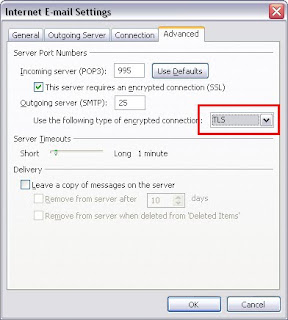
  6. Masih di internet email settings, pilih advanced atur server port number POP3: 995, dan centang bagian This requeres an encrypted connection (SSL) serta isikan port Outgoing server (SMTP): 25, use the following type of encrypted connection: TLS kemudian klik OK
untuk mengujinya, coba test account setting pada account yang tadi dibuat, jika hasilnya completed artinya anda telah berhasil.

Sekian ide manis kali ini, mudah - mudahan bermanfaat.
silahkan di copas (copy paste) aja, asal sertakan link nya ya...

Edit Link pada PowerPoint 2007

Ide manis ini berawal dari sebuah pertanyaan temenku, “Kang, Gimana sih kalo mau edit link pada PowerPoint 2007 ?”
.
..
....
.....
Kalau anda menggunakan PowerPoint 2003, hanya cukup tekan alt + E + K atau pilih menu Edit – Links…
Selesai.
Sebenarnya bisa saja edit link pada PowerPoint 2007 hanya cukup tekan alt + E + K sama halnya pada PowerPoint 2003. Tapi kurang puas rasanya kalau belum menemukan di mana icon menu edit link tersebut disembunyikan.
Berikut cara memunculkan icon edit link pada PowerPoint 2007 :
  • Pada lembar kerja PowerPoint 2007 klik kanan pada logo Microsoft Office 2007 di pojok kiri atas. lihat gambar. kemudian pilih custumize quick access toolbar...
  • Pilih filter choose command from - all command. kemudian cari "edit link to file" dengan icon "rantai" kemudian klik add dan Ok.
  • Setelah di add icon "rantai" tersebut akan muncul pada barisan quick access.

Ok, sekarang anda telah bisa untuk mengedit link pada PowerPoint 2007.

cara ini juga berlaku untuk MS.Office 2007 lainnya.

Semoga bermanfa'at.

Cara Me-Nonaktifkan Autocorrect pada Excel

Sering kita temui kata – kata yang otomatis diralat oleh sistem Ms.Excel ataupun Ms.Word saat menulis / mengetik sesuatu. Sebagai contoh kita menuliskan / mengetik kata “teh” dalam Excel, dia akan otomatis diralat menjadi kata "the". sulit kan untuk mengubahnya ? Kalo anda mengetik di Ms.Word gampang saja, anda tinggal edit langsung. Tapi kalo anda mengetik dalam Ms.Excel ? tentunya ada cara tertentu untuk mengeditnya. Mau tau caranya? Ikuti langkah – langkahnya berikut ini :
  • Dari lembar kerja Ms.Excel pilih Tools
  • Pilih options.

  • Pilih Tab Spelling klik Autocorrect Options...
  • Pilih Tab Autocorrect, hilangkan tanda centang pada Replace text as you type
  • Kemudian Ok.

Selesai... Gampang khan ?

Nah, kalo pada Ms.Word, caranya sama juga sih... dari lembar kerja, pilih tools - autocorrect options - hilangkan tanda centang pada Replace text as you type, kemudian Ok.

Sekarang coba dech, ketik kata " teh".

Bisa khan ?

Tunggu ide - ide manis berikutnya tetap di http://idemanis.blogspot.com/

Cara Membuat Email Signature pada Outlook

Kemarin sore ada yang tanya bagaimana cara membuat email signature pada Outlook. Nah keluar dechhh… ide manis buat posting di sini. Ya… itung – itung ngasih ilmu walaupun cuma dikit, buat ngingetin aku juga kalo lupa.
Berikut caranya :
- Buka Outlook nya kemudian klik file - new mail message
- Pada lembar pesan baru, pilih tool – options – pilih tab general – email options – email signature
- Dari email signature itu kita bisa isi dengan alamat kantor, nama ataupun gambar.
- Setelah diisi, klik OK dan close new mail message nya.
- Kemudian buka new mail message lagi.
- Email signature sudah tampil di lembar pesan baru.

Setiap anda kirim email, email signature tersebut akan muncul. Cara untuk menghilangkannya sebagai berikut:
- masuk kembali ke tools – options – tab general – email options – email signature
- select signature yang telah dibuat, kemudian klik delete – OK.

OK… gampang kan? Semoga bermanfaat.

Tunggu ide – ide manis berikutnya….
tetap di idemanis.blogspot.com

Voting dengan Outlook

Ide manis berikutnya dari aneka tutorial yaitu Voting dengan menggunakan MS Outlook.
Caranya :
  1. Buka Outlook, kemudian tekan CTRL+N (buat lembar message baru);
  2. Dari lembaran baru, pilih options-centang use voting botton kemudian isi menu voting dengan dipisah tanda titik koma (;), klik close.

  3. Setelah langkah 2 selesai, kirim ke alamat tujuan (voter), lihat di folder sent item, di pojok kiri atas ada 3 menu pilihan :Motor;Mobil;Tidak Mudik.

  4. Pemilih (voter) harus mengklik menu tersebut, ketika diklik akan muncul kotak dialog:ketika diklik OK, akan Otomatis akan terkirim langsung ke Pengirim Voting.
  5. Dibawah adalah gambar pada inbox ketika ada Voter yang memilih / mengklik tombol "Motor", ketika diklik bar yang berwarna orange akan muncul menu view voting responses (untuk melihat hasil voting/trackingnya) ...hasil voting...

    Mudah - mudahan bermanfaat,

Sarana sharring ilmu ide - ide manis aneka tutorial ---- http://idemanis.blogspot.com

Memasukan Objek Flash ke dalam Excel

Ide manis, cara gampang memasukan objek flash (swf) ke dalam worksheet excel :
  1. Buka lembar kerja excel baru;

  2. Ubah security level-nya, masuk tools-options-security-macro security-security level-pilih low (not recommended);

  3. Kemudian tampilkan toolbar control toolbox, klik view-toolbars-control toolbox;

  4. Klik more controls pada control toolbox, pilih shockwave flash object

  5. Drag mouse pointer, kemudian klik kanan pilh properties;


  6. Atur propertiesnya, autoload=true, movie=diisi dengan path dimana file swf disimpan, misalnya D:\peta_mudik_20....swf\swf\peta_mudik_online_tempointeraktif.swf

  7. Save filenya, tutup, kemudian buka lagi...

  8. Selesai.

buat latihan, download file swf klik disini

Cara Mengelompokan Email yang Masuk Berdasarkan Nama Pengirim

Punya account email, inbox selalu penuh dengan pengirim berbeda-beda, berantakan khan? Pengen rapi?
Mu tau solusinya? Simak aja tips nya di bawah ini( trus praktekin …) Di sini saya pake Outlook 2003 ( udah familiar khan? )

1. Dari halaman inbox, klik file--new--folder atau cukup dengan tekan ctrl + shift + E
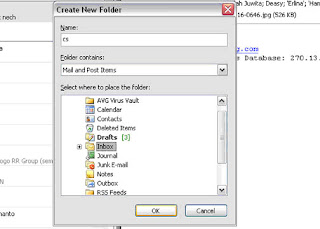


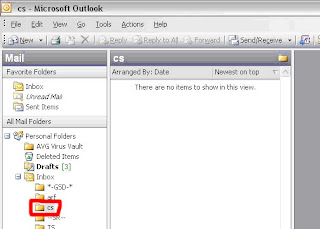
Isi name nya (saya isi :CS), select inbox nya trus OK. Muncul di inbox folder cs

2. Klik Tools--pilih rules and alerts… klik New Rule…



3. Kemudian muncullah… jreng-jreng-jreng… eng ing eng…. (kaya di film aja..)
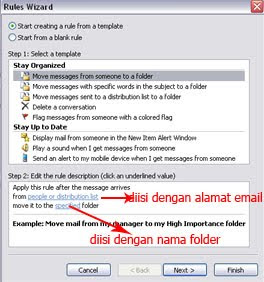


4. Step 1: Select a template – Move messages from someone to a folder
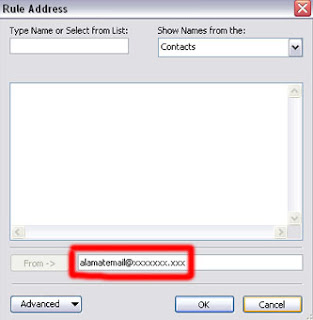
5. Step 2: Edit the rule description (klik people or distribution list)….
Akan muncul form seperti dibawah, kemudian isi kolom from dengan alamat email pengirim.


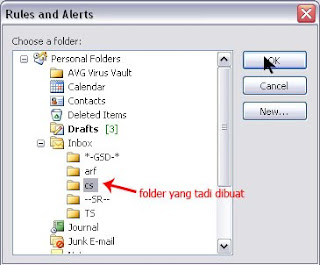
6. Masih dalam Step 2: klik specified, pilih folder yang di awal tadi dibuat, (di sini saya bikin folder :cs) kemudian OK


7. Kemudian Klik Next...
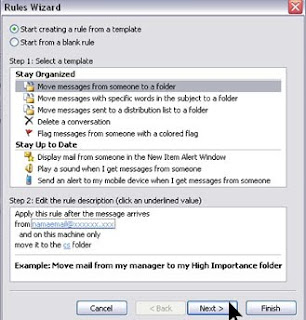


8. Next lagi…


9. Terus klik Next…


10. Next Lagi ….

11. Klik finish…


12. Selesai……

Mudah-mudahan bermanfaat…

-----*-----

Popular Posts